google搜索 51Testing站内搜索                    软件测试门户 | 软件测试培 训 | 文章资料精选 | 软件测试论坛 | 软件测试博客 | 测试招聘求职 
打印

[原创] GUI Map Configuration使用介绍

本帖已经被作者加入个人空间

GUI Map Configuration使用介绍


最近在Winrunner版块经常看到大家询问WR对第三方控件的识别问题,其实遇到的问题都很相近,但无法做到一一对应得回复和解答。于是想到写一篇WRGUI Map Configuration的使用介绍,大家可以参考操作,用来解决自己的问题。
Winrunner对第三方控件的识别的确有许多不足,我想这里面有WR自身识别上的问题,也有其他等原因,例如没有安装对应插件,第三方控件确实很特殊使得对第三方控件的录制语句都是obj_mouse_等依赖屏幕坐标的函数,移植性和拓展性都很差。GUI Map Configuration可以是用来手工定义第三方控件的映射,让WR在一定程度上提高对象的识别。以下以Winrunner8.2为例,介绍如何对Flight事例程序中的Date of Flight控件做自定义的识别:
在不使用GUI Map Configuration的时候录制FlightDate控件会生成obj类的函数语句,表明WR没有正确识别这个控件:


生成语句中的逻辑对象名称也很奇怪:
# Flight Reservation
      
set_window ("Flight Reservation", 11);
      
obj_type ("MSMaskWndClass","111111");


这时我们可以通过在GUI Map Configuration中指定对Flight Date的这个EditBox控件(最接近的就是EditBox类了)的映射,来让WR加强对它的操作。
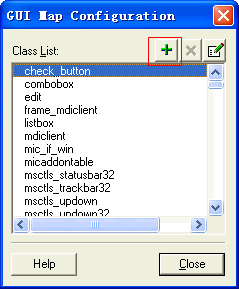
Tools->GUI Map Configuration在对话框中点击按钮:


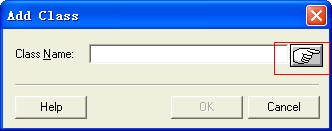
Add Class对话框上点击指向的那个按钮,选中Date of Flight控件:


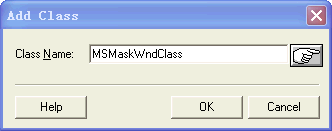
这是Add Class中的Class Name会显示选中控件的类名称:


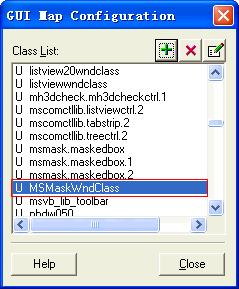
点击“OK”,这个第三方控件的类将添加到GUI Map Configuration中了,并且类前有一个U,表示是用户自定义(user-defined)


点击编辑按钮,进入这个类的映射及编辑对话框:
可以看到其默认的映射类就是object,所以WR在录制时生成的函数都是obj


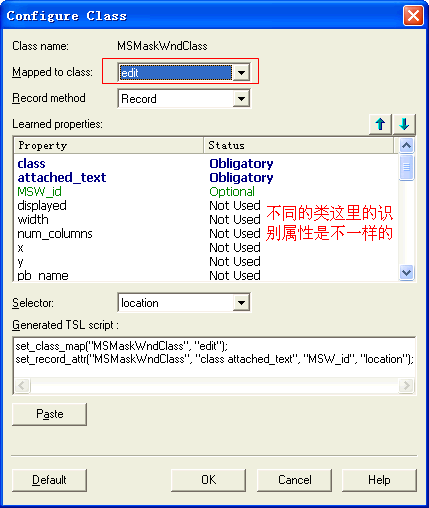
这时我们希望它能改变映射的类为EditBox类,所以在Mapped to class下拉框中选中edit类型:


简单起见其他地方不用更改,点击Generated TSL scrīpt框下面的“Paste”按钮,将自动生成的映射语句复制到脚本中去,点击OK关闭对话框。
回到脚本编辑界面里,将这段映射语句放到脚本最开头的地方:
set_class_map("MSMaskWndClass", "edit");
set_record_attr("MSMaskWndClass", "class attached_text", "MSW_id", "location"
);
set_record_method("MSMaskWndClass", RM_RECORD);


将原来操作Date of Flight控件的语句删除掉,重新运行脚本直到操作Date of Flight之前停下,继续录制,这时对Date of Flight重新进行操作,查看生成的函数:
# Flight Reservation
      
set_window ("Flight Reservation", 4);
      
edit_set ("Date of Flight:", "11/11/11");


WR已经将Date of Flight控件识别为edit类型,并能生成正确且更易阅读的语句。
但是这个映射语句只对当前session有效,如果WR重新启动了,且没有再次执行映射语句,则对这个控件的操作还将回到obj函数。一个解决的办法就是将所有这些映射的语句放到“启动脚本”中:
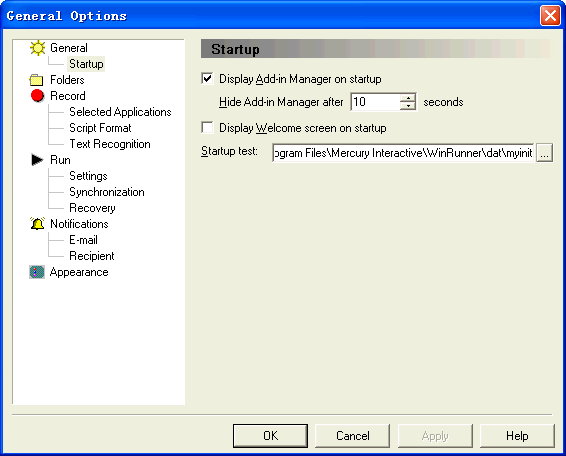
新建一个脚本命名为myinit,将映射语句都复制到脚本中保存。在Tools->General Options->General Startup->Startup test中指向myinit脚本。保存重启Winrunner


再次录制Flight,操作Date of Flight控件,WR会自动将其映射为edit类型。

对于Configuration Class的补充:


1.        Class name中显示的是你选中的控件类名称
2.        Mapped to class中是选择要映射到的标准类,记住要选中相近的类,不然WR生成的语句也不能支持其操作。
3.        Recording Method指明WR将如何记录操作。默认是RecordWR将记录对这个控件的所有操作,Pass Up通常是对窗体的,生成Win_mouse_的函数,As Object指明让WR将控件看成object(在上面的例子里as object和没有正确识别生成的语句一样,都是obj的函数),Ignore将会使WR忽略对这个控件的所有操作,简单说就是录不上了。
4.        Learned Properties中显示指定类型的识别属性,Obligatory属性是必须要学习识别的。Optional属性是备选学习识别,当Obligatory定位后控件不唯一,则使用Optional属性辅助定位。其他的就是没有用到的属性。
5.        Selector的作用是当ObligatoryOptional属性都无法唯一定位一个控件时,使用这个来定位,selector包括locationindex两个,WR帮助中说明它俩的区别,但我个人觉得其实区别不大。

更多信息请参考:Mercury WinRunner User’s Guide P598616

附件:
You do not talk about fight club
MSN:dionysus_ymh@hotmail.com

TOP

好帖,学习中!

TOP

好贴!!!!非常感谢dionysus 的奉献精神!
性格决定命运,气度决定格局!
个人网站-http://www.lantianwei.com
欢迎大家访问!

TOP

好东西,多谢楼主,目前正搞的,^_^

TOP

其实本帖没有什么新的创意,只是介绍了一下WR中GUI Map Configuration的使用,希望能对大家有所帮助sdlkfj2
You do not talk about fight club
MSN:dionysus_ymh@hotmail.com

TOP

哈哈,如果我提前把版主的咚咚写出来,版主会不会给我个精华来着........

TOP

引用:
原帖由 liuhuascanf 于 2007-7-30 22:09 发表
哈哈,如果我提前把版主的咚咚写出来,版主会不会给我个精华来着........
会的
ps:本帖不是我自己加的精,我的原则:决不给自己加精,自己的帖子总是有不足之处的sdlkfj1
You do not talk about fight club
MSN:dionysus_ymh@hotmail.com

TOP

非常好的帖子,适合新手学习。
谢谢楼主了。

TOP

有个问题要问问哦,我按这样做了,对象 是映射到为一个BUTTON,请问我在选择类别属性的时候选什么?因为默认的是MSW_ID,用起来有问题,谢谢

TOP

button识别属性中MSW_ID应该是Optional的,作为备选属性出现吧
You do not talk about fight club
MSN:dionysus_ymh@hotmail.com

TOP

谢谢,学习中

TOP

确实,那个MSW_ID很让人头疼

TOP

貌似不是很懂呢sdlkfj8
南瓜啊,南瓜啊   你为何如此香甜
吃南瓜啊,吃南瓜
变成南瓜啊, 变成南瓜  不是傻瓜

TOP

真不错,详细介绍了如何映射,受益匪浅。多谢sdlkfj3

TOP

“但是这个映射语句只对当前session有效,如果WR重新启动了,且没有再次执行映射语句,则对这个控件的操作还将回到obj函数。一个解决的办法就是将所有这些映射的语句放到“启动脚本”中”

是不是这个意思:这个映射语句放在脚本中,脚本运行时映射就有效,而录制时无效;而放在“启动脚本”中,录制时也会被映射。

TOP

运行完映射的语句后再次录制控件就会有作用,所以要把映射语句放到启动脚本中,每次自动执行
You do not talk about fight club
MSN:dionysus_ymh@hotmail.com

TOP

非常好的贴,学习了!!!
斑竹辛苦了

TOP

非常好的贴子,谢谢

TOP

受益不浅,贴!

TOP

我个人不赞成用映射方法,除非特殊情况下才用,一般情况尽量少用.

TOP

 
当前时区 GMT+8, 现在时间是 2008-8-20 20:07Copyright(C)上海博为峰软件技术有限公司 2001-2007 电话:021-64471599-8017
当您在访问网站、论坛及博客过程中遇到问题时可发送email:webmaster@51testing.com或发送论坛短信至管理员风在吹